

Wysyłania zleceń wyjazdów do kierowców za pomocą komunikatora WhatsApp jest oparte o wbudowaną WhatsApp funkcję „Udostępnij”. Dzięki temu możesz wysyłać ze swojego numeru telefonu i z dowolnego urządzenia: telefon, tablet, komputer. Aplikacja WhatsApp jest dostępna na większości systemów operacyjnych a tam gdzie nie ma dedykowanej aplikacji, możesz użyć opcji web.whatsapp, czyli WhatsApp przez stronę internetową. Taka konfiguracja daję swobodę i wygodę użytkowania.
Jak to działa?
Na formularzu wydruków w kalendarzu lub na liście zleceń, pojawiła się nowa ikona „Udostępnij”
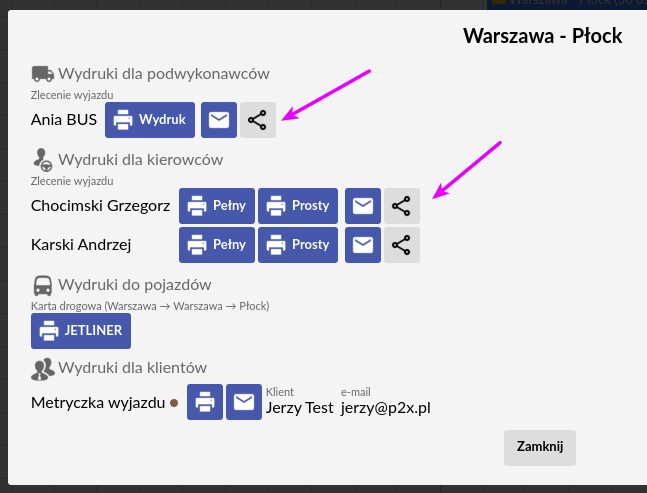
Po jej kliknięciu otworzy się mały formularz z domyślną treścią wiadomości wysyłanej do kierowcy:
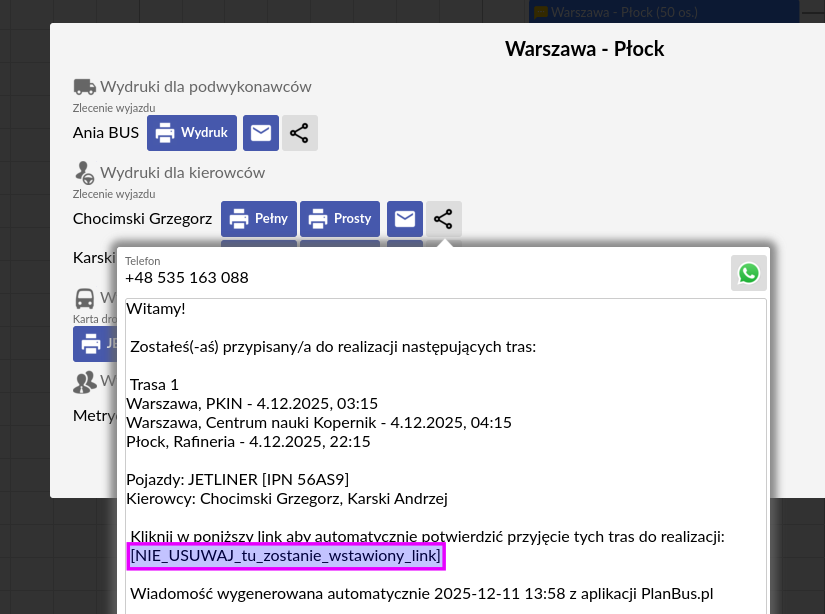
Formularz z treścią wiadomości pozwala na wprowadzenie indywidualnych informacji, ale ważne jest aby nie usunąć lub nie uszkodzić kodu: [NIE_USUWAJ_tu_zostanie_wstawiony_link] ponieważ zostanie on zmieniony podczas wysyłania na link potwierdzający dla kierowcy
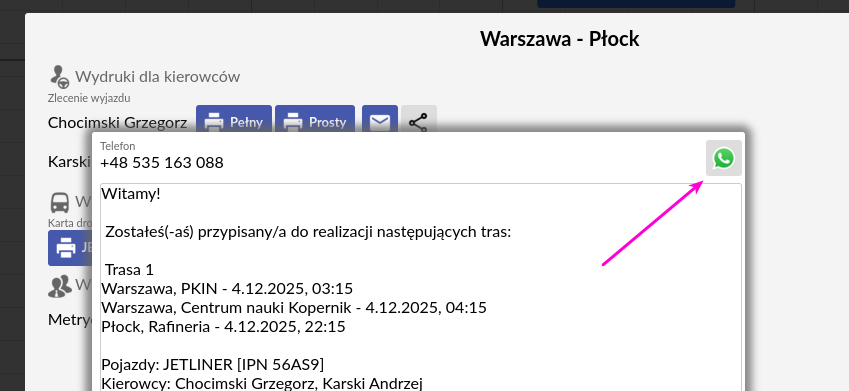
Wysłanie wiadomości do aplikacji WhatsApp, jest bardzo proste wystarczy kliknąć ikonę tego komunikatora w prawym górnym rogu:
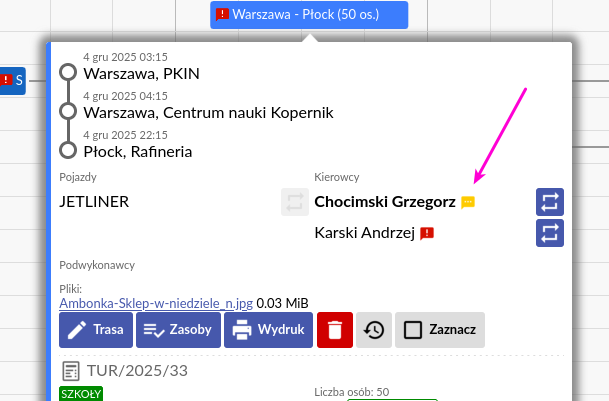
Po kliknięciu wiadomość staną się dwie rzeczy. Pierwszą z nich jest zmiana statusu powiadomienia kierowcy na wysłane, co jest sygnalizowane żółtą ikoną na dymku trasy:
A drugą jest przekazanie wiadomości do aplikacji WhatsApp. Od tego miejsca opuszcza ona już naszego PlanBus’a i dalej jest już przetwarzana gdzie indziej. Dlatego, kliknięcie i przejście dalej możemy uznać za chwilę wysłania. Zakładamy bowiem, że dalej wszystko się powiedzie 🙂
UWAGA 1
Z uwagi na to, że funkcja udostępnianie wykorzystuje serwery globalne WhatsApp, bardzo wskazane jest wpisanie numerów telefonów do kierowców w formacie międzynarodowym, czyli z naszym +48 na początku.
Sam format jest w sumie dowolny, może być:
+48 555 666 999
+48555666999
+48 555666999
Najważniejsze, żeby był polski prefix na początku
UWAGA 2
Właściciel numeru telefonu, na który chcemy wysłać wiadomość musi mieć zarejestrowaną usługę WhatsApp na tym konkretnym numerze telefonu. W przeciwnym wypadku podczas wysyłania wystąpi błąd, że numer jest nieprawidłowy. Przy czym chodzi o to, że nie został odnaleziony w bazie komunikatora WhatsApp.
Wysyłanie wiadomości za pomocą WhatsApp tym się różni od SMS, że nie da się wysłać w „ciemno” mając sam numer telefonu 🙂
A co może być dalej?
W zależności od urządzenia, scenariusze mogą być różne. Jeśli nie znajdzie się aplikacji WhatsApp na danym urządzeniu, to zostaniecie Państwo przekierowani do strony na której będzie można pobrać i zainstalować aplikację zgodną z Waszym urządzeniem i jego system operacyjnym.
Jeśli z jakiegoś powodu nie chcecie instalować aplikacji WhatsApp na danym urządzeniu lub po prostu nie ma odpowiedniej wersji (np. dla użytkowników systemu Linux) to w tym miejscu możecie wybrać opcję „WhatsApp Web”, czyli komunikator przez stronę www.
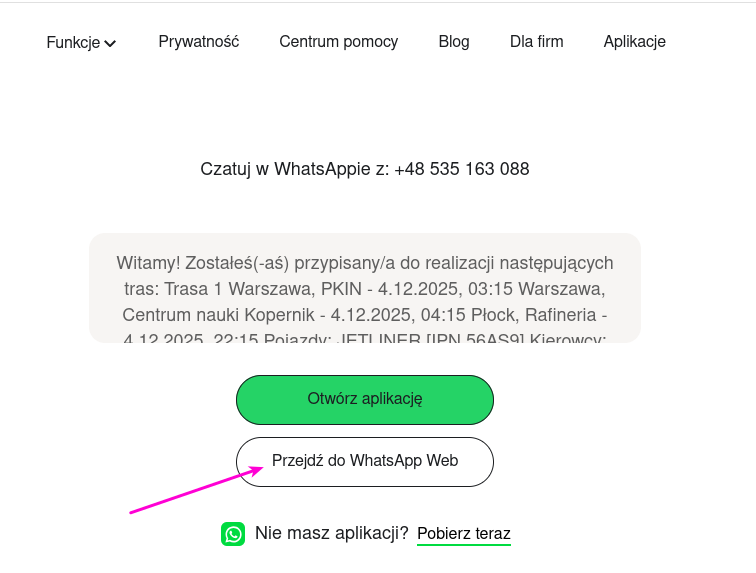
Po jej wybraniu aplikacja będzie się przez chwilę ładowała (u nas kilkanaście sekund) i pojawi się taki ekran:
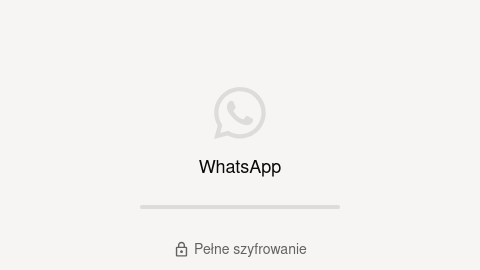
Przypuszczamy, że na różnych łączach do internetu i urządzeniach ten czas może być krótszy lub dłuższy, dlatego zalecamy cierpliwość zwłaszcza przy pierwszym uruchomieniu 🙂
Po załadowaniu będzie widoczny wygląd prawie jak w zwykłej aplikacji. Na tym etapie też mamy jeszcze możliwość edycji treści tej wiadomości:
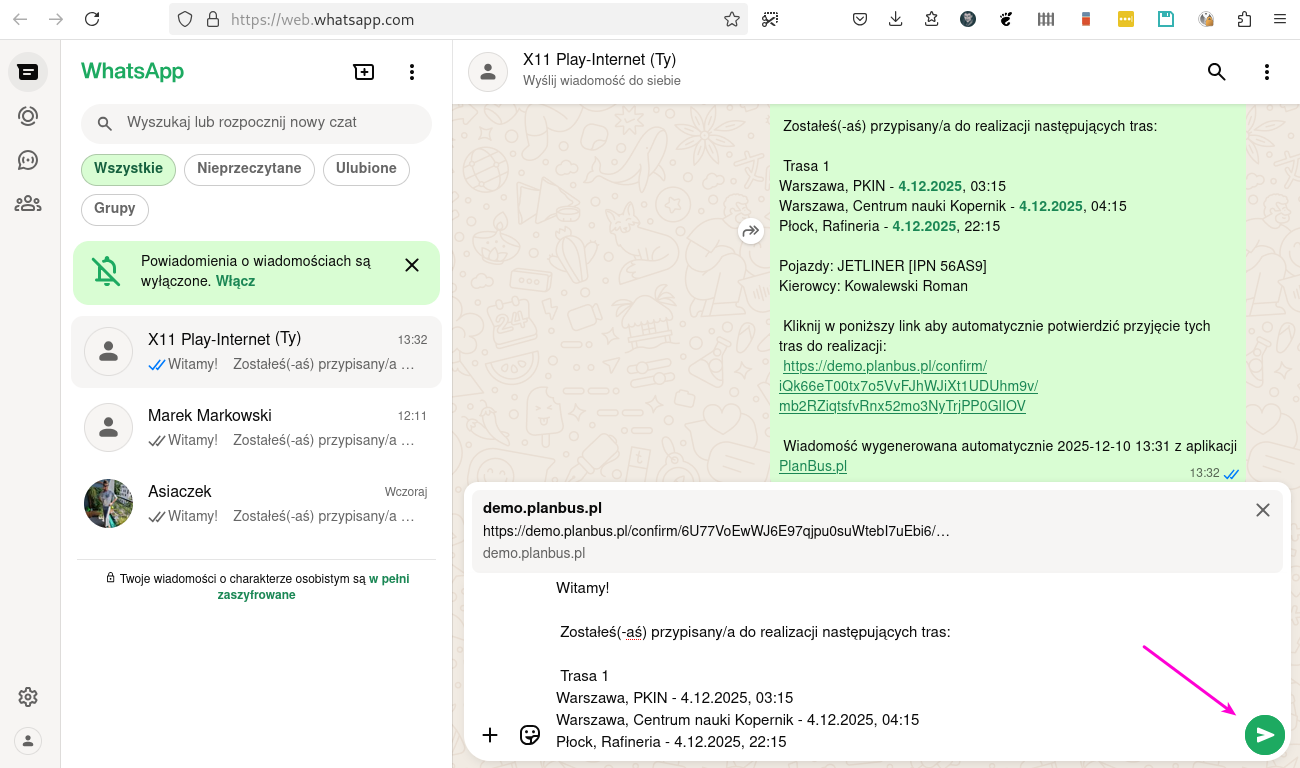
Jeśli wszystko jest OK, to klikamy ikonę strzałki w zielonym kółku.
Wiadomość wysłana do kierowcy!
Na różnych systemach różnie
W trakcie testów zauważyliśmy, że na różnych urządzeniach WhatsApp po otrzymaniu wiadomości może zachowywać się różnie. Zazwyczaj jednak dzieje się tak jak to opisane jest powyżej, czyli musimy jeszcze kliknąć wyślij. Zdarzyły się jednak odstępstwa.
Na iPodzie 10 generacji
z systemem w wersji 18.7.2 wysłanie wiadomości odbyło się zaraz po kliknięciu w ikonę WhatsApp jeszcze w PlanBus, czyli tutaj:
W tym przypadku nie pojawiła się w ogóle okno aplikacji WhatsApp, nie było etapu z możliwością edycji treści….
Może to i nawet lepiej, bo wszystko obywa się szybciej…. Nie mamy pewności, czy na wszystkich urządzeniach z jabłkiem w logo tak jest 🙂
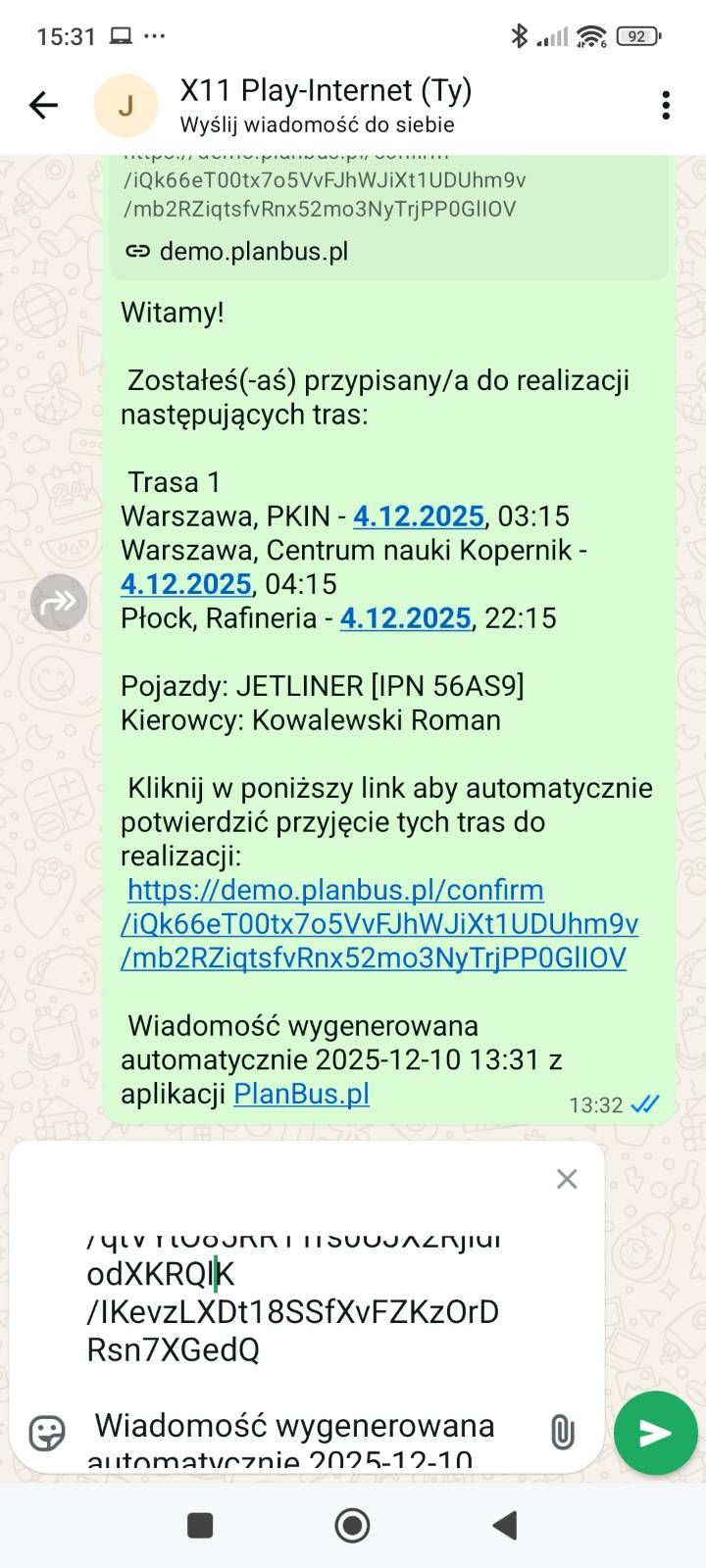
Na urządzeniach z androidem, uruchomiła się aplikacja WhastApp i wiadomości była gotowa do wysłania:
Safari na Mac OS
Safari w MacOS ma większe problemy, ale da się z nimi poradzić 🙂 Safari jako jedyna przeglądarka domyślnie blokuje kliknięcie w link wysyłania wiadomości, czyli ten:
Po kliknięciu przez sekundę w pasku adresu pojawia się komunikat o zablokowaniu kliknięcia i znika, bardzo łatwo go przeoczyć i uznać, że coś nie działa…
Tak to wygląda:
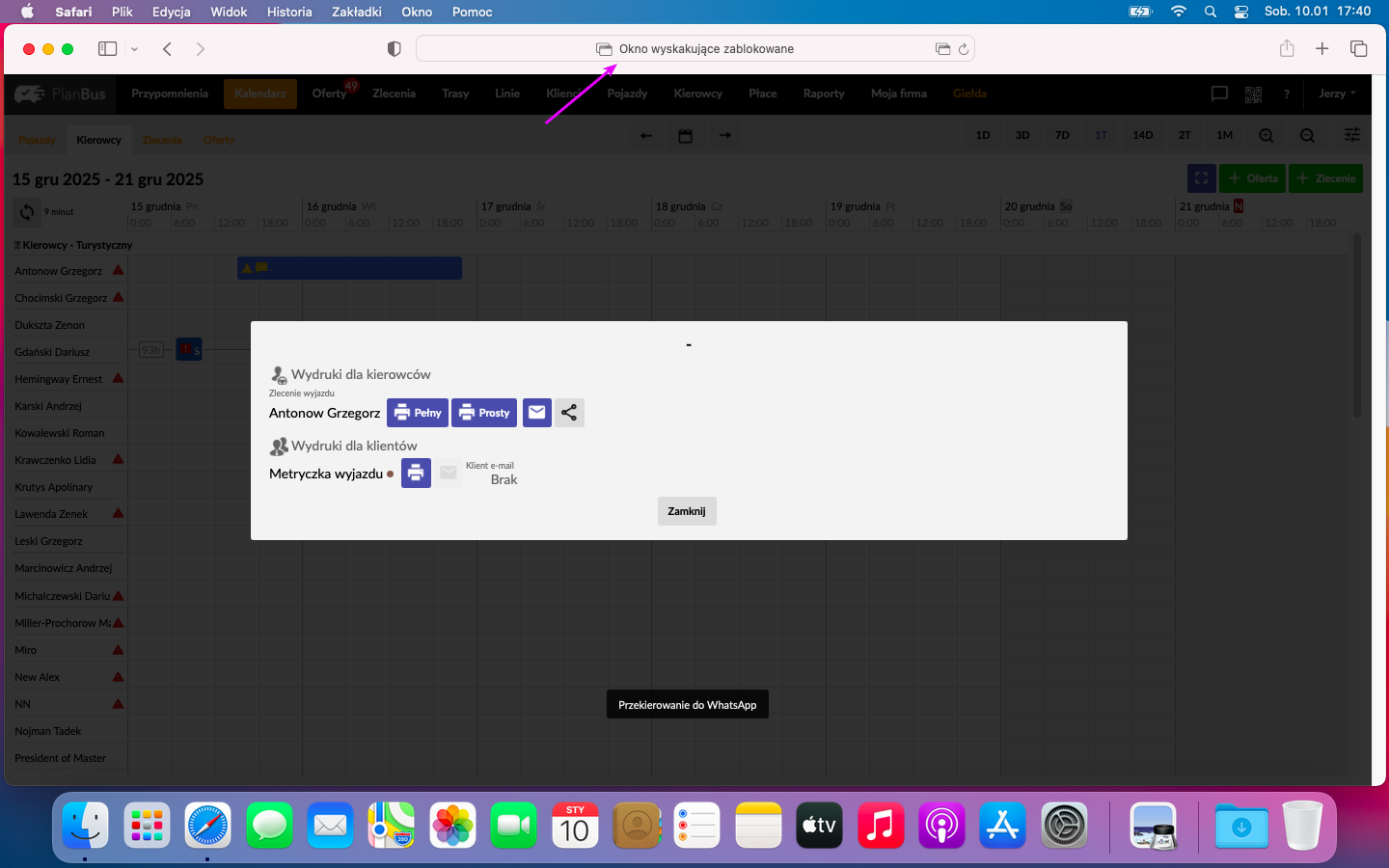
Tak, zgadza się, nieco ciemniejszy szary napis na jaśniejszym szarym tle u góry ekranu i po sekundzie znika.
Inne przeglądarki też czasem coś blokują ale zawsze jest to dodatkowy komunikat, nie znikający, dopóki użytkownik go nie zamknie i najczęściej jest tam od razu opcja do pozwolenia otwierania tych zablokowanych linków.
Ale nie w Safari….
W tym przypadku, trzeba szukać odpowiednich ustawień, zatem wchodzimy:
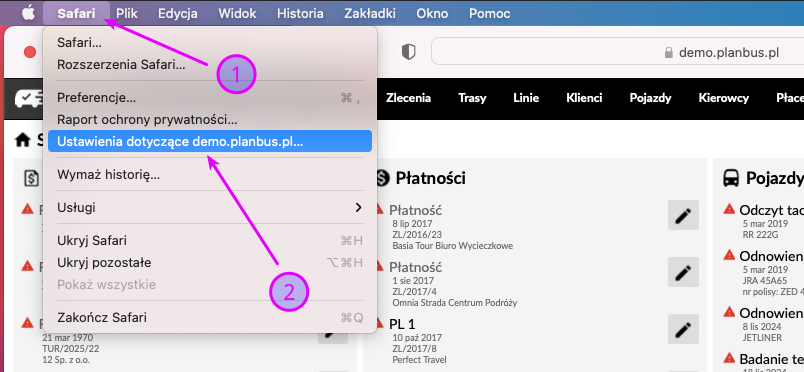
Pojawi się okno z ustawieniami, klikamy tutaj: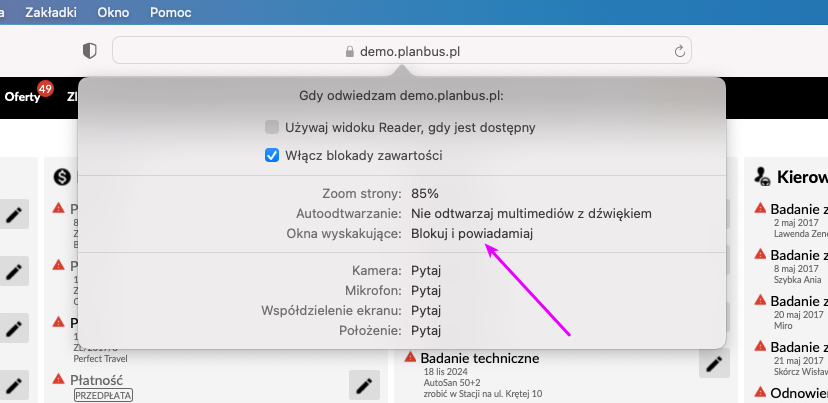
Teraz ustawiamy na: „Pozwalaj”
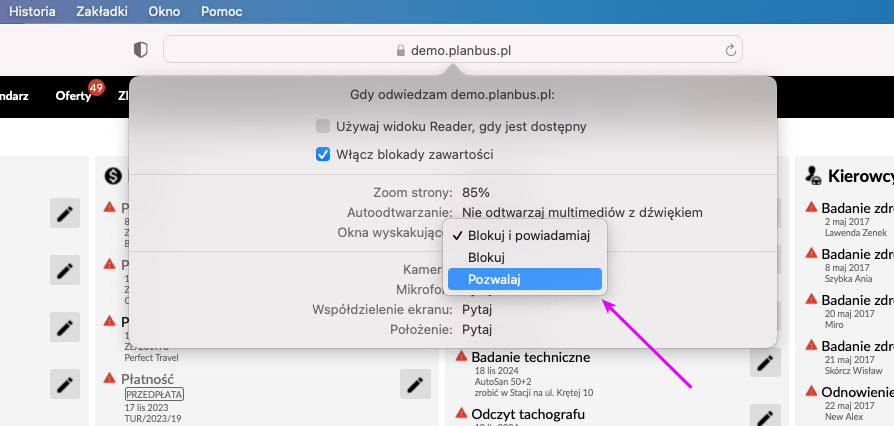
Od tej pory cieszymy się wysyłaniem wiadomości WhatsApp do kierowców również w Safari.